
Juhised ja nõuanded:
KODULEHE LOOMISE JUHEND
Tarkvara juhend!
Selles kodulehe paigaldamise juhendis näitan sulle, kuidas kasutada tööriista oma äri käivitamiseks ja haldamiseks.
Kogu tarkvara samm-sammulised juhised!
Esimene samm kodulehtede/maandumislehtede üld-seadistus (videoklipp):
Teine samm, kuidas oma esimest lehekülge ehitada (tuleme ka allpool selle juurde uuesti tagasi;
Aga vaata allpool tekstiversioonis ka kogu tarkvara täielikku samm-sammulist juhendit;
Systeme.io on kõik-ühes platvorm, mis aitab teil oma veebiäri alustada ja kasvatada.
Systeme.io abil saad luua:
- Müügitunneleid.
- Meiliturundust.
- Turunduse automatiseerimine.
- Affiliate programmi haldamine.
- Online-kursused.
- Blogi.
Enamik neist tööriistadest on iga online ettevõtte jaoks hädavajalikud. Seni kasutasid inimesed neid funktsioone erinevate lehekülgede kaudu.
Systeme.io integreerib kõik need funktsioonid ühele lihtsale platvormile. Selle tulemusel saate lehekülje Systeme.io abil kasutada kõiki neid tööriistu väga lihtsal viisil ning võtta kasutusele need oma online äri tarvis.
See teebki Systeme.io-st suurepärase tööriista oma äri alustajatele, kursuste loojatele, konsultantidele, influenceritele, teenusepakkujatele, toodete müüjatele jne.
Veel parem on see, et saate kõiki Systeme.io funktsioone tasuta kasutama hakata. Nendel on väga hea tasuta pakett (igavesti tasuta), mis võimaldab sul kasutusele võtta kõiki tööriistu, mida vajad oma online äri juhtimiseks.
Ja mida aeg edasi ning teie ettevõte hakkab kasvama, saate paketti tõsta, et kasutada rohkem funktsioone.
Alusta aga Systeme.io-ga tasuta.
Vaatame nüüd Systeme.io erinevaid funktsioone ja seejärel näitan sulle nende kasutamise õpetust.
Systeme.io funktsioonid ja seadistamine
Siin on Systeme.io peamised funktsioonid.
1.TÖÖLAUD
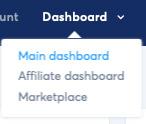
Töölaual on järgmised võimalused:
- Peamine töölaud.
- Affiliate töölaud.
- Affiliate toodete market.
Peamine töölaud
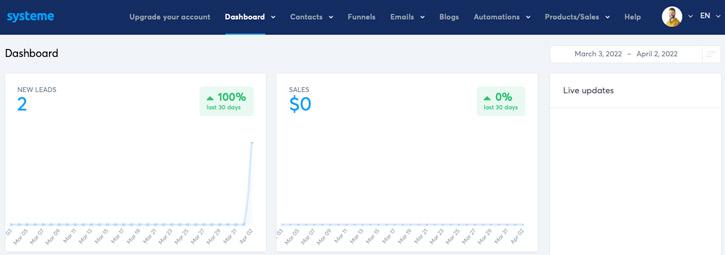
Kui olete oma kontole sisse loginud, saate vaadata kõiki uusi potentsiaalseid huvilisi ja müüke ning oma ettevõtte värskendusi.
Affiliate töölaud
Kui vaatate Armatuurlauda, saate vaadata ka affiliate töölauda.
Kui olete affiliate turundaja või reklaamite teiste inimeste tooteid, kuvatakse siin kõik selle müügi üksikasjad.
Market
Affiliate töölaua all on Marketplace. Siin saate üles panna oma pakkumised, mida teised affiliate turundajad reklaamivad, ja vaadata kõiki reklaamimiseks saadaolevaid pakkumisi.
Affiliate turundus on parim viis veebiäri alustamiseks, kuna te ei pea tooteid looma ega tegelema tagasimaksete või klienditoega.
2. KONTAKTID
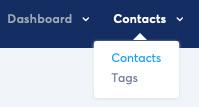
Rippmenüüs Kontaktid on meil kontaktid ja sildid.
Siin saate lisada ja hallata oma kontakte ning luua kontaktidele silte. Systeme.io kasutab teie sihtrühma segmenteerimiseks silte. Seda on palju lihtsam teha ja tõhusam kui listide koostamine.
3. MÜÜGITUNNELID

Selles osas saate luua ja hallata oma müügitunneleid. Need on maandumislehed, mille loote oma ettevõtte jaoks, sealhulgas müügilehed, tellimisvormid, edasimüügi lehed. Ja selle lihtsaks loomiseks ja muutmiseks saate valida paljude mallide hulgast.
4. E-MAILID
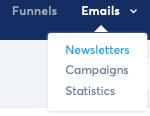
Järgmiseks on e-mailid. Siin saate luua ja hallata mis tahes meile, sealhulgas uudiskirju ja automaatseid kampaaniaid, mida saate oma sihtgrupile saata. Samuti on teie e-posti turunduse jaoks üksikasjalik statistika, mida saate vaadata.
5. BLOGID

Siin saate luua ja hallata oma blogi postitusi ja sisuturundust. Kui soovite alustada blogi, mis teenib raha ja mida saate lihtsalt skaleerida, siis siin saate seda teha lihtsalt ja tasuta.
6. AUTOMATISEERIMISED
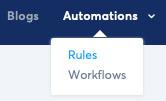
Automatiseerimine sisaldab reegleid ja töövooge, mis automatiseerivad kogu teie ettevõtte, muutes selle juhtimise palju lihtsamaks.
7. TOOTED JA MÜÜGID
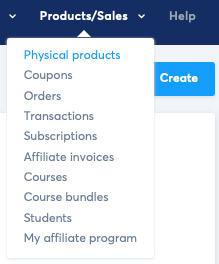
Tooted/Müük jaotuses on:
- Füüsilised tooted. Siin saate luua oma füüsiliste toodete pakkumisi. Kui loote elektroonilise toote, looge see makselehel (näitan teile, kuidas seda teha selles õpetuses Müügitunneli SALES PAGE).
- Kupongid. Siin saate luua kupongikoode.
- Tellimused. Siin saate hallata oma füüsilisi tooteid.
- Tehingud. See jälgib kõiki makseid, mis on läbinud Stripe'i ja PayPali tellimuste.
- Affiliate arved. See aitab teil hallata oma affiliate ettevõtet.
- Kursused. Siin saate kursusi vaadata ja luua.
- Kursuse komplektid. Siin saate luua kursuste komplekte. Võib-olla soovite luua näiteks neli erinevat kursust, panna need ühte gruppi ja müüa soodushinnaga.
- Õpilased. Siin saate hallata kõiki, kes on teie kursused ostnud, ja anda neile juurdepääs nendele kursustele, olenemata sellest, kas nad on need ostnud või mitte. Või saate need tasuta anda. Saate teha mõlemat.
- Sinu affiliateprogramm. Siin saate hallata oma affiliateprogrammi!
Vaatame funktsioone lähemalt...
Kontaktide haldamine Systeme.io abil
Systeme.io esimene funktsioon on oma e-maili listi kasvatada.
Kui keegi on teie kontaktiloendis, kuvatakse tema kontakt siin.
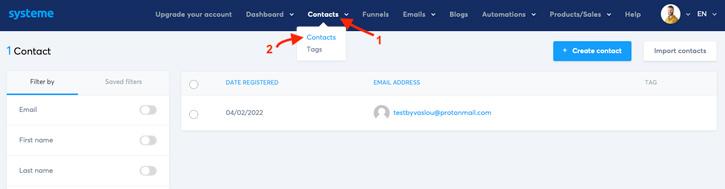
Saate neid ka käsitsi lisada. Klõpsake lihtsalt "Loo kontakt" ja seejärel sisestage teave.
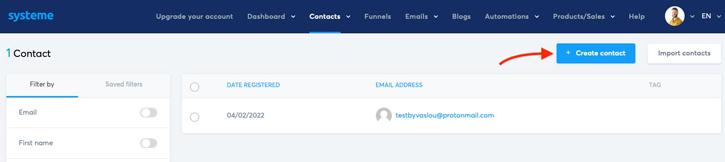
Saate lisada ka kohandatud välju, kuid see, mida peaksite kohe alguses tegema, on siltide loomine.

Systeme.io ei kasuta liste. See kasutab silte, mis aitavad teil kontakte segmenteerida. See on tegelikult palju lihtsam kui mitme listi haldamine.
Kuidas luua silte Systeme.io-s
Systeme.io sildi loomiseks avage Kontaktid > Sildid ja klõpsake nuppu "Lisa uus silt".

Oletame näiteks, et teie blogis on kontaktvorm. Saate nimetada selle nt „Blog leads”.
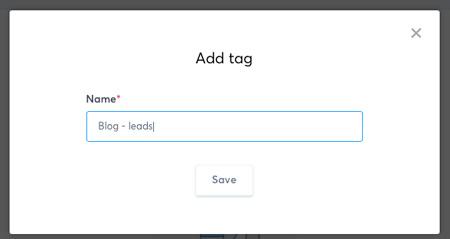
Pärast nupul Salvesta klõpsamist näete siltide loendis oma silti.

Kontaktide avalehel näete ekraani vasakus servas palju filtreid.
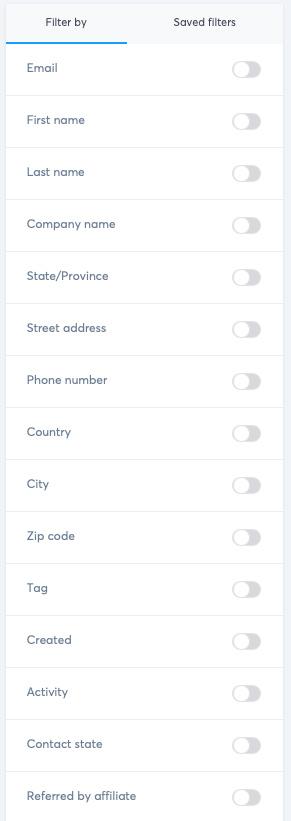
Neid filtreid saate kasutada selleks, et:
- Otsida ja leida erinevaid kontakte.
- Käivitada hooldustoiminguid.
- Lisada ja eemaldada silte.
Kuidas luua uut kontakti
Uue kontakti loomiseks saidil Systeme.io klõpsake lihtsalt kontaktide lehel nuppu "Loo kontakt". Pärast kõigi vajalike üksikasjade täitmist saate kontakti märgistamiseks isegi valida sildi. Kui olete lõpetanud, klõpsake nuppu Salvesta.
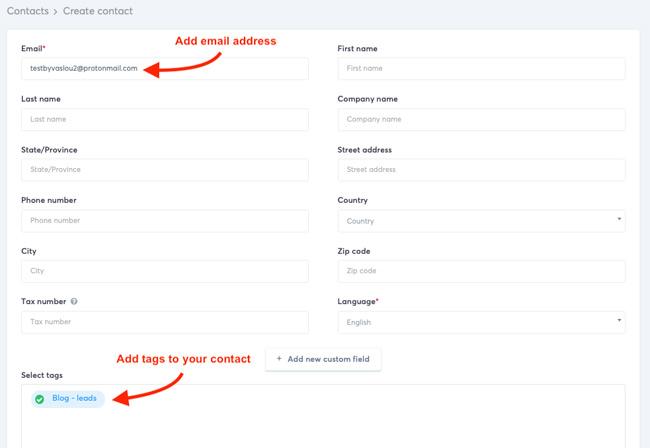
Teie kontakt on nüüd teie listis.
Samuti võite importida oma kontakte. Lihtsalt klõpsake "Impordi kontaktid" ja järgige juhiseid.
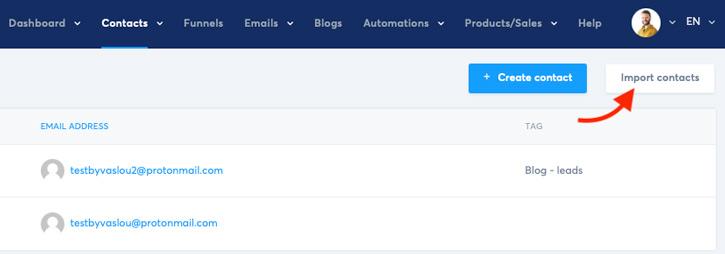
Pidage meeles, et kontaktide importimisel saate importida ainult neid kontakte, kes on andnud teile loa neile e-kirju saata, mitte ostetud e-posti aadresse.
Kui esineb palju listist lahkuijaid, näeb Systeme.io seda ja teie konto võidakse blokeerida. Seetõttu on alati parem oma loend enne selle importimist puhastada.
Kontaktide importimiseks järgige ekraanil kuvatavaid juhiseid. Saate valida oma kontaktidega CSV-faili ja isegi valida kampaania või sildi, millega need kontaktid sildistada.
Nagu näete, on selle kontaktifunktsiooni kasutamine väga lihtne ja praktiline. Saate importida oma kontakte või luua vorme, et inimesed saaksid teie listis osaleda. Ja saate seda teha kahekordse lubamise kinnitusega või ilma – see on teie otsustada.
Kuidas luua müügitunnel Systeme.io abil!
Pärast kontaktide haldamist on Systeme.io põhifunktsiooniks müügitunnelite loomine mõne klikiga.
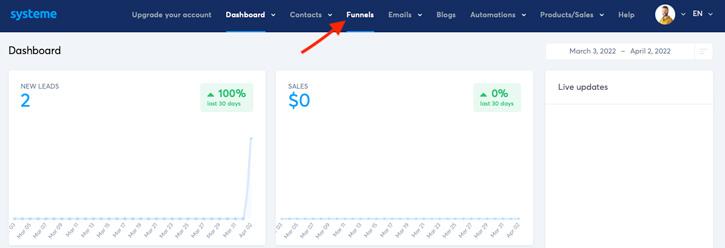
Alustamiseks vajutage juhtpaneelil valikul "Funnels" (Müügitunnelid).
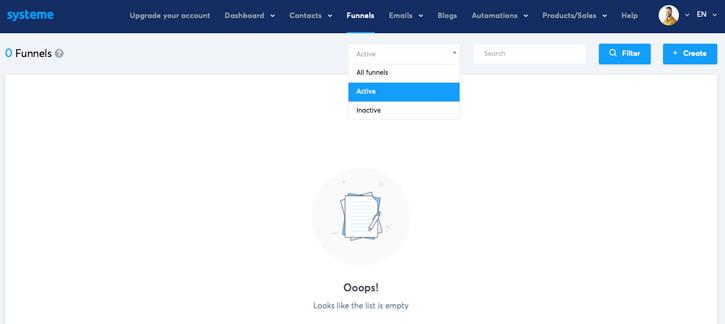
Siin kuvatakse kõik teie loodud müügitunnelid. Saate neid filtreerida selle alusel, kas need on aktiivsed või passiivsed, samuti otsida mis tahes terminit, mida olete nende nimes kasutanud.
Lehekülgede ehitamine systeme.io-s (videoklipp), kui sa veel ei vaadanud, siis nüüd alusta lehekülje ehitust:
Systeme.io kaudu müügitunneli loomiseks avage töölaual tunnelid ja klõpsake ekraani paremas servas nuppu + Create.
Ma nimetan seda "Test Funnel". Systeme pakub nelja erineva tunnelimalli, mille hulgast saate valida:
- Looge sihtgrupp. Koguge e-posti aadresse ja koostage oma meililoend.
- Müü toodet või teenust.
- Kohandatud. Looge kohandatud tunnel nullist (sellel mallil pole lehti)
- Korraldage igihaljas veebiseminar. Korraldage oma ettevõtte automatiseerimiseks igihaljaid veebiseminare.
Selle näite jaoks valin kohandatud lehtri.
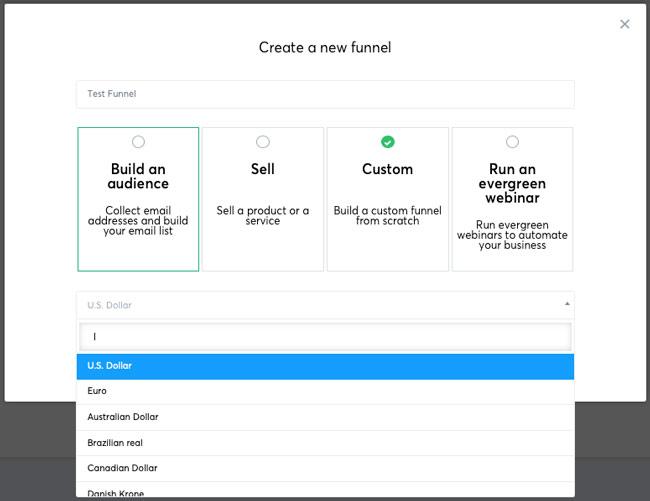
Samuti saate valida mis tahes valuuta, mida soovite oma kanalis kasutada.
Vajuta nuppu Create.
Sinu tunnel on edukalt loodud.
Nagu näete, pole siin veel ühtegi tunneli etappi/lehte, välja arvatud passiivne leht. Tunneli sammu loomiseks klõpsake lihtsalt nuppu "+ Create step".
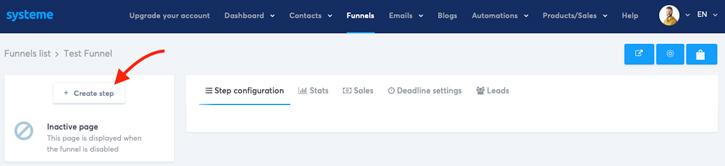
Ma nimetan seda Squeeze Page ja seejärel kasutan lehe tüübina valikut „Squeeze page”.
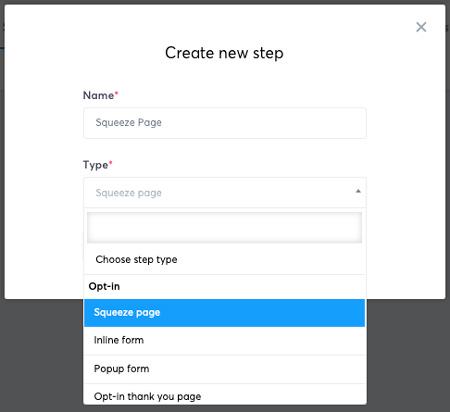
Klõpsake nuppu Save ja teile luuakse oma (Squeeze page) leht. NB! Squeeze page ehk nö kontakti väljapigistamise leht.
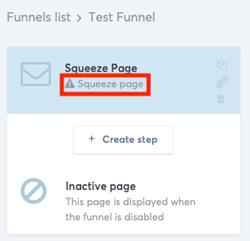
Väike kolmnurga ikoon teie lehe Squeeze sammul tähendab, et te pole veel malli valinud.
Nagu näete, on teil valida palju malle ja võite alustada ja valida nendest, kui seda eelistate.
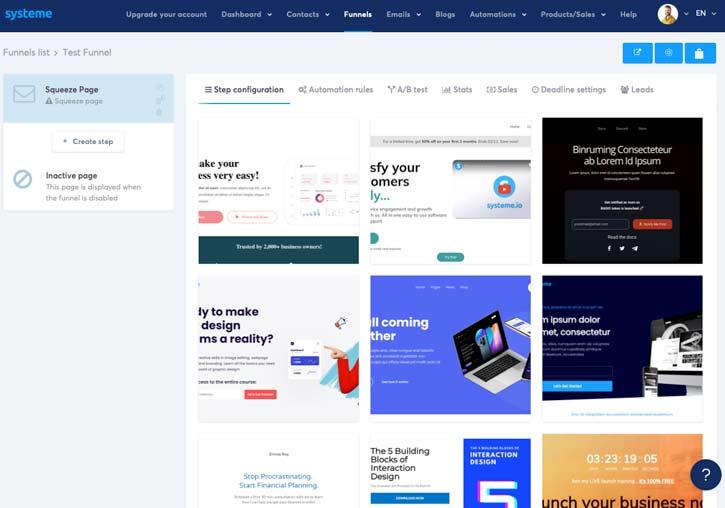
Kui soovite malli kasutada, valige see, mis teile meeldib, ja klõpsake nuppu Vali.
Müügitunneli sammu/lehe funktsioonid
Vaatame tunneli enda töölauda. Alloleval pildil näete hiljuti loodud tunneli sammu, lehe Squeeze Page töölauda.
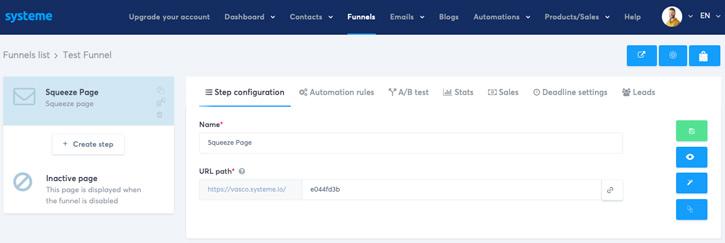
Siin on tunneli sammu kõigi seadete ja funktsioonide jaotus.
Sammu konfiguratsioon. Saate muuta lehe nime ja URL-i teed. URL-i lingi kopeerimiseks võite klõpsata ka väikesel lingiikoonil.
Automatiseerimise reeglid. Saate seadistada automaatika, et muuta kogu see protsess palju lihtsamaks. Saate lisada käivitajaid ja toiminguid. Näiteks kui uus kontakt on just vormi liitunud, saate lisada või eemaldada silte, saata meili jne.
A/B test. Siin saate testida oma lehe erinevaid versioone.
Statistika. See annab teile üksikasjalikku statistikat kõigi teie osturedelis olevate lehtede kohta, sealhulgas lehevaatamised, lubamise konversioonimäär ning teie müügi ja tulu konversioonimäär.
Müük, see keskendub ainult sellele, kui palju tooteid on müüdud.
Tähtaja seaded. Siin saate luua tähtaja tunneli. Kui teil on tähtajaline pakkumine, saate selle tegelikult seadistada nii, et niipea, kui see tähtajaline pakkumine on lõppenud, suunatakse inimesed automaatselt teie passiivsele lehele, nii et nad ei saa seda pakkumist enam kasutada. See on suurepärane viis potentsiaalsete klientide kiiremaks ostjateks muutmiseks .
Potentsiaalsed kliendid. Siin näete kõiki oma müügivihjeid.
Nüüd lisame veel ühe lehe.
Nimetan seda „Täname" leheks ja valin tüübiks „Opt-in thank you page”.
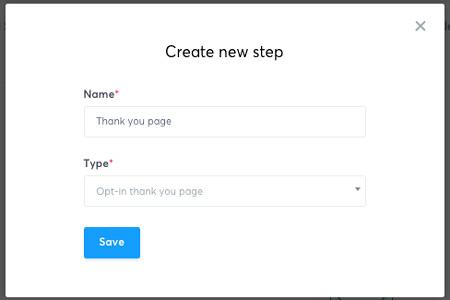
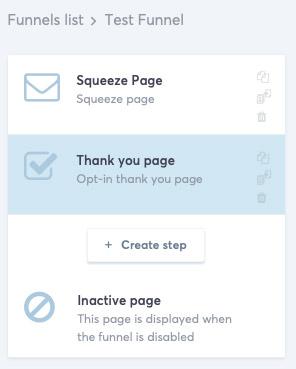
Klõpsake nuppu Salvesta ja teine leht ongi loodud. Valige üks mallidest ja klõpsake nuppu Vali.
Teie teine lehtri samm kuvatakse esimese alla. Kuid saate sammude järjekorda muuta, lohistades need lihtsalt soovitud järjekorda.
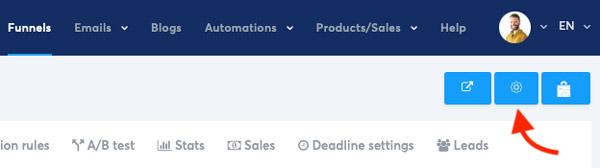
Kui klõpsate hammasrattaikoonil, saate müügilehtri seadeid muuta. Saate muuta lehtri nime ja muuta lehtri domeeni (kui teil on see registreeritud).
Samuti saate muuta valuutat. Ja kui oled Stripe'i või PayPali konto registreerinud, siis saate nende makseviiside vahel valida.
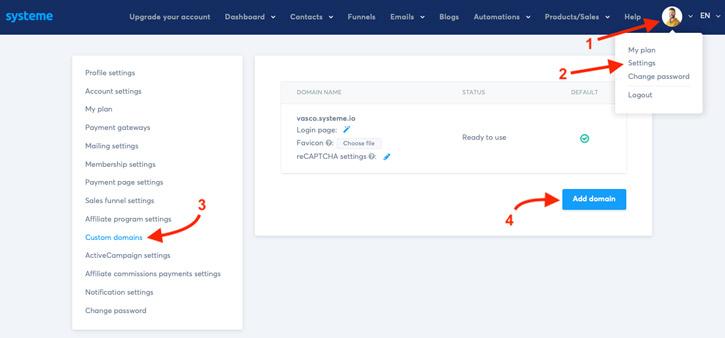
Kui soovite oma profiilile lisada kohandatud domeeni, klõpsake oma profiilipildil, minge jaotisse Seaded, valige "Kohandatud domeenid" ja klõpsake nuppu "Lisa domeen".
Täiendava abi saamiseks vaadake artiklit, kuidas oma isiklikku domeeninime autentida, mis aitab teil Systeme.io kohandatud domeeni seadistada.
Kuidas luua müügikontakti- või potentsiaalse huvilise müügitunnel
Nüüd näitan teile, kuidas luua müügitunnel, mis on spetsiaalselt loodud selleks, et aidata teil oma e-mail listi kasvatada.
Avage Systeme.io töölaual Funnels ja klõpsake nuppu Create.
Nimetan seda seekord List Building ja valin suvandi „Build an audience”. Kuid te ei pea seda malli valima. Saate valida mis tahes malli ja seejärel neid hiljem redigeerida.
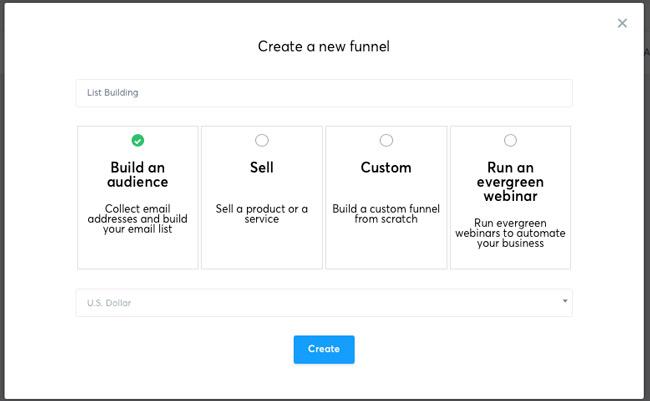
Klõpsake nuppu Create.
Nagu näete, sisaldab see lehter Squeeze page ja Thank You lehte. Valige iga lehe jaoks mallid, mis teile kõige rohkem meeldivad.
Kui olete lõpetanud, minge tagasi Squeeze page peale. Soovite selle seadistada nii, et kui keegi lisab oma kontakti, siis lisatakse ta sinu e-mail listi automaatselt. Nii ei pea te ise minema ja seda käsitsi tegema.
Squeeze page-l veenduge, et olete automatiseerimisreeglites ja vajutage nuppu "Add rule".
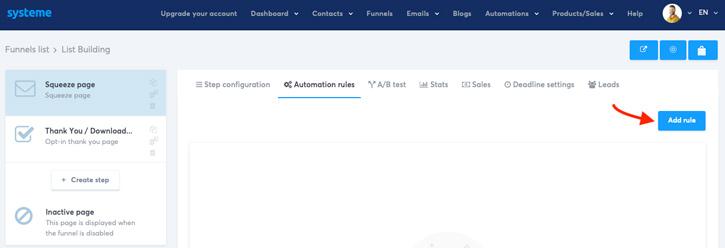
Valige „Funnel step from subscribed”.
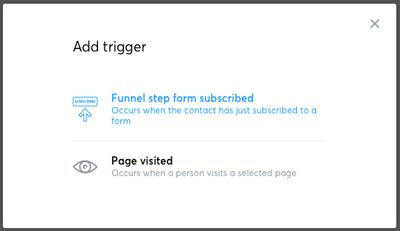
Need päästikud on saadaval lehe tõttu, mille kallal te töötate. Ilmselgelt, kui loote automatiseerimise rakenduses Automations, on palju rohkem võimalusi.
Seejärel peame sellele ülesandele lisama toimingu. Klõpsake nuppu "Add action".
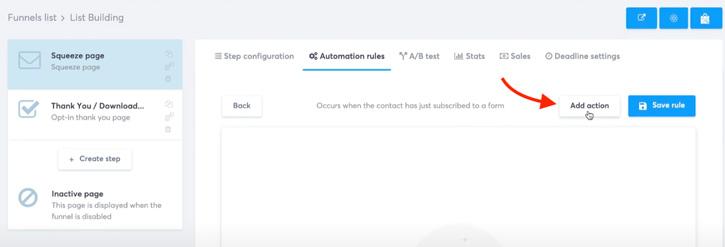
Selle näite puhul valin "Add a tag".
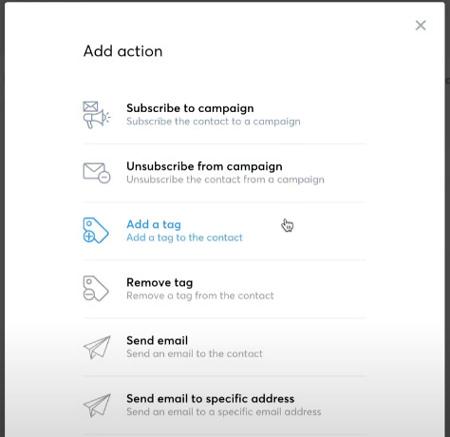
Nüüd saate valida sildi, mille soovite lisada. Kui olete lõpetanud, klõpsake nuppu "Save rule".
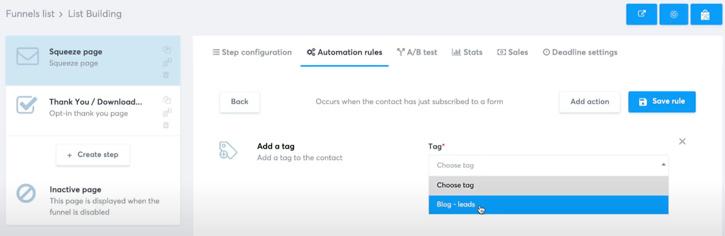
Teie automatiseerimise samm on sellel lehel edukalt loodud.
Kuidas luua liitumisvorm
Samuti saate luua mõne muu toimingu, näiteks newsletter, mis võidakse kuvada teie blogi ülaosas.
Klõpsake tunneli töölaua valikul „Create step”. Panen sellele nimeks "Opt in form" ja valin tekstisisese tüübi ehk Inline form.
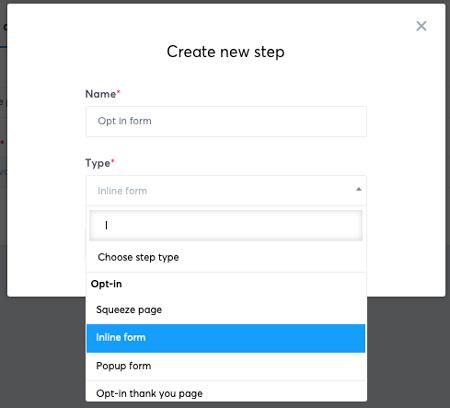
Saate valida tekstisisese ja hüpikvormi vahel:
- Tekstisisene vorm. Lubamisvorm kuvatakse alati, kui keegi seda lehte külastab.
- Hüpikakna vorm. Lubamisvorm käivitatakse ainult siis, kui keegi klõpsab näiteks nupul.
Jään selle konkreetse näite puhul sisemise vormi juurde. Kui olete lõpetanud, klõpsake nuppu Salvesta.
Nagu teistegi lehtri etappide puhul, on teil juurdepääs paljudele suurepärastele mallidele. Valige, mis teile kõige rohkem meeldib, ja klõpsake nuppu Vali.
Nüüd muudan seda lehte. Klõpsake ekraani paremas servas ikooni "Muuda lehte".
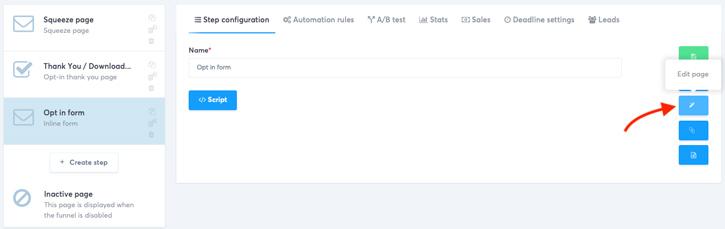
Systeme.io kasutab oma lehtedel ja e-kirjades fantastilist lohistamise redaktorit, mis muudab teie lehtede ja meilide loomise nii lihtsaks.
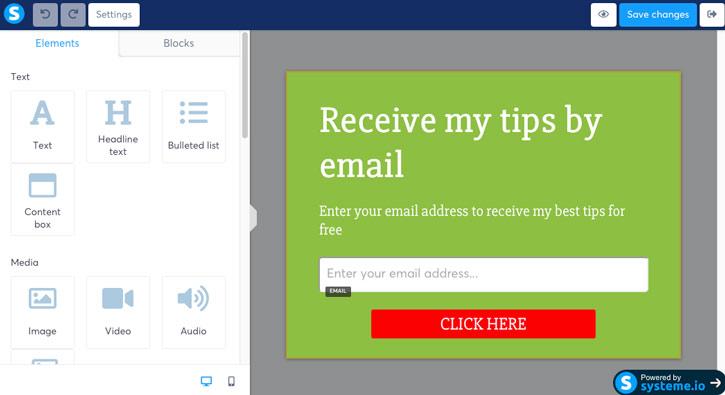
Valite lihtsalt elemendi, mida soovite redigeerida, ja ekraani vasakus servas saate kõike kohandada. Systeme.io redaktoriga saate teha järgmist.
- Joondage oma tekst.
- Muuda tüpograafiat.
- Muutke kõigi elementide värvi ja lisage taustavärv.
- Lisage veergusid.
- Lisage elemente, pukseerides need kuhu iganes soovite.
- Laadige oma failid üles (üleslaaditavate failide arvul pole piiranguid).
- Valige, kas elemendid on nähtavad lauaarvutis ja mobiilis või ainult üks neist.
- Ja palju muud.
Igal elemendil on oma spetsiifilised kohandamisfunktsioonid, seega on peaaegu võimatu neid kõiki siin loetleda.
Lehe redigeerimisel peaksite kasutama veerge. Selle põhjuseks on asjaolu, et see hoiab kõik teie lehe elemendid väga hästi välja pandud.
Saate elemente erinevatesse kohtadesse pukseerida ja see näeb tõesti korras välja. See on suurepärane viis oma disaini testimiseks.
Teine asi, mida on oluline kaaluda, on see, kas need elemendid on nähtavad ja optimeeritud nii lauaarvutite kui ka mobiilseadmete jaoks.
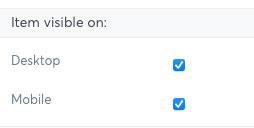
Kui keegi vaatab seda lehte lauaarvutis või mobiiltelefonis, näeb ta kõiki neid elemente. Samuti saate muuta mõned elemendid neile nähtamatuks, olenevalt sellest, millist seadet nad kasutavad.
Kui olete oma kohandamise lõpetanud, klõpsake nuppu Salvesta muudatused (Save changes) paremal üleval sinine nupp. Ja kui soovite väljuda vaatest, siis selle kõrval olev noolekesega nupp.
Nii lihtne on luua lihtsat müügitunnelit oma meililisti suurendamiseks.
Kuidas luua müügitunnelit oma toodete müümiseks
Nüüd näitan teile, kuidas luua Systeme.io abil müügitunnel, et teenida raha, aidates teil oma tooteid müüa.
Avage Systeme.io töölaual Funnels ja klõpsake nuppu Create. Seekord nimetan selle Sales Funnel. Pidage meeles, et saate valida ükskõik millise neist lehtrimallidest ja hiljem muuta.
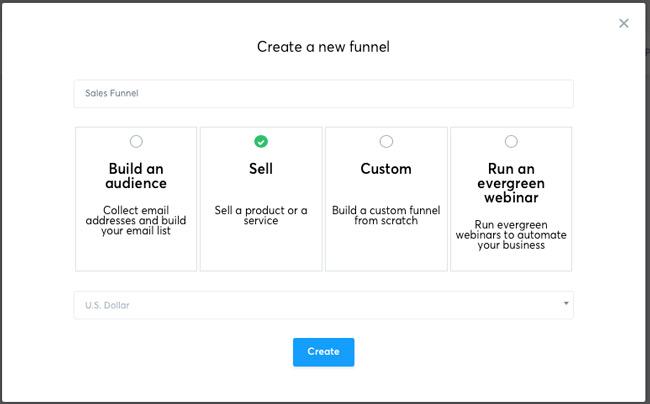
Valige soovitud valuuta ja klõpsake nuppu Create.
Nagu näete, on sellel mallil vaikimisi vorm ja tänuleht.
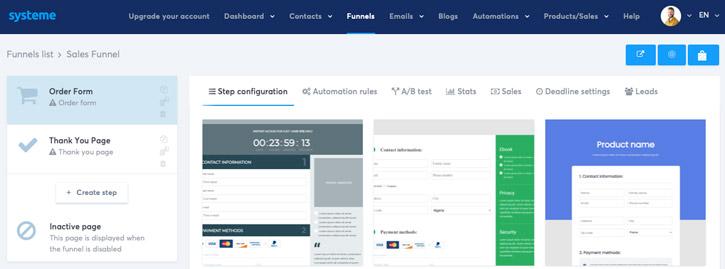
Nüüd valige vormi mall ja tänulehe mall.
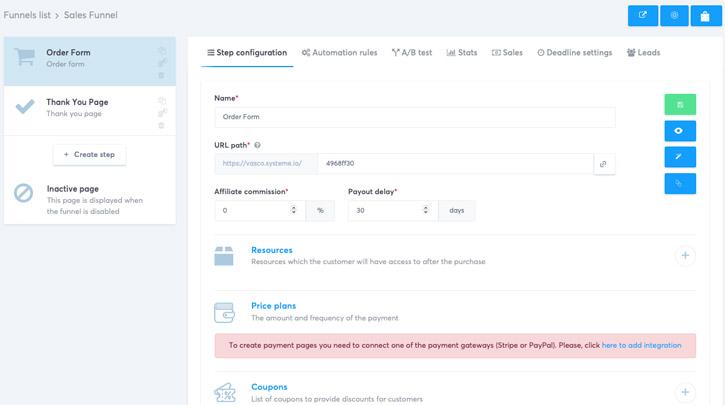
Tellimisvorm on makseleht, kuhu teie veebisaiti külastavad inimesed saavad sisestada oma makseandmed ja teile maksta.
Sellel lehel saate ühendada ka oma maksesüsteemid Stripe või PayPal. Teine võimalus seda teha on minna oma profiilile, valida Seaded ja seejärel avada maksesüsteemid.
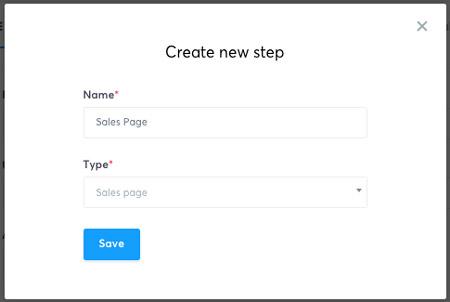
Enne millegi muu tegemist klõpsake nuppu "Loo samm" ja looge müügileht. Panen sellele nimeks Müügileht ja valin Müügilehe tüübi.
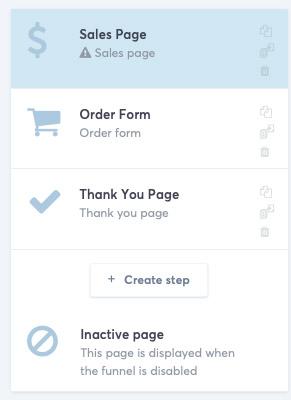
Pukseerige müügileht oma lehtri algusesse.
Nüüd valige oma müügilehe mall, mis teile kõige rohkem meeldib.
Pärast malli valimist peame ühendama selle müügilehe tellimisvormiga ja tagama, et see liiguks automaatselt järgmisele lehele, kui mõni teie klient (või potentsiaalne klient) klõpsab nendel CTA (Call-To-Action) nuppudel.
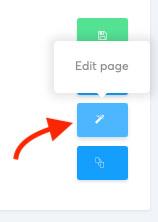
Klõpsake ekraani paremas servas ikooni Redigeeri lehte.
Valitud mall sisaldab kohatäite teksti ja pilte, mida peate oma tootega sobitamiseks muutma. Saate sisestada igasugust teavet, mida soovite.
Nagu näete, on mõned kohad, kus teie potentsiaalsed huvilised saavad klõpsata, näiteks see kollane nupp. Peate valima aktiivseks nupu, avama rippmenüü jaotises „Action when button clicked” ja valima „Järgmise sammu URL” ehk "Next step URL". Peate seda tegema kõigi nuppude puhul.
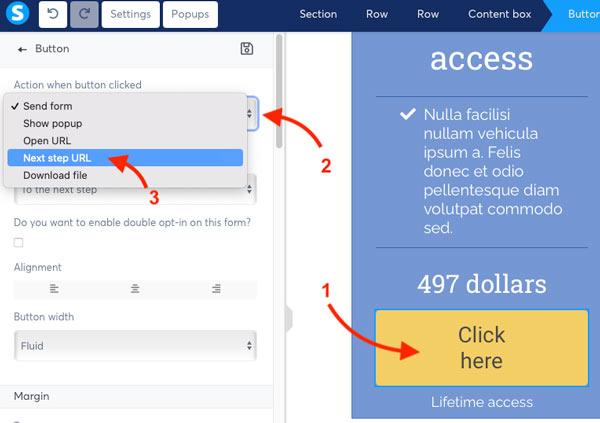
Kui olete kõigi nuppude (või tekstilinkide) kohandamise lõpetanud, klõpsake nuppu "Salvesta muudatused" ja väljuge redaktorist.
Nüüd, kui teie lugejad vaatavad läbi kogu teabe, mille olete neile andnud ja otsustavad teie fantastilise pakkumise vastu võtta (nupule klõpsates), suunatakse nad automaatselt teie tellimisvormile. Nii lihtne ongi oma maandumislehega müügitunnelit luua.
Kuidas lisada müügitunnelisse üles- ja allamüügi võimalusi
Veel üks võimas asi, mida saate oma müügitunneliga teha, on lisamüükide lisamine.
Klõpsake nuppu "Loo samm". Nimetan seda sammu Upsell 1-ks ja valin Upsell tüübi.
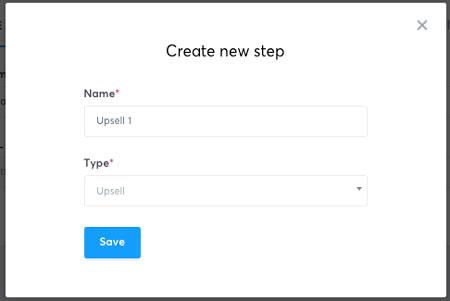
Seejärel valige selle Upsell lehe mall.
Veendumaks, et teie müügitunnel on õiges järjekorras, liigutage ülesmüügi leht tänulehe ette.
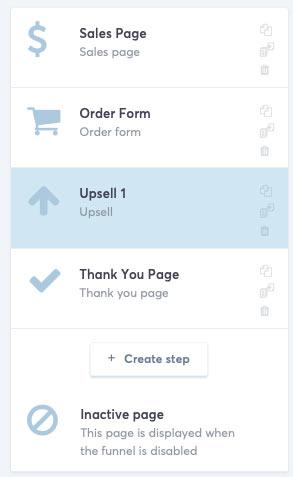
Teine asi, mida saate teha, on allamüükide loomine. Allamüügi lehe loomiseks korrake ülaltoodud protsessi. Kui loote uut sammu, valige allamüügi tüüp. Seejärel teisaldage see Upsell lehe alla.
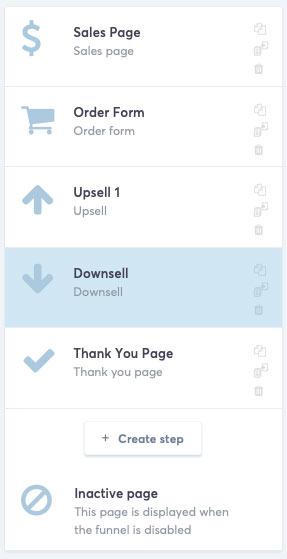
Vaatame läbi, mis juhtub niipea, kui teie külastajad sellesse müügitunnelisse sisenevad.
- Müügileht. Nad näevad teie müügilehte ja kui nad otsustavad teie pakkumisega nõustuda, suunatakse nad ümber tellimisvormile.
- Tellimisleht. Siin saavad nad ostmiseks sisestada kõik oma andmed.
- Üles müük (Upsell). Niipea kui nad on tellimisvormi täitnud, esitatakse neile esimene lisamüük, kus saate neile pakkuda kõrgema hinnaga toodet (High ticket offer).
- Allamüük (Downsell). Kui see huviline või klient ütleb teie lisamüügile „ei”, tehakse talle allahindlus, mis on võib-olla teie kõrge hinnaga pakkumise odavam versioon.
- Aitähleht. Lõpuks suunatakse nad teie tänulehele.
Kuidas systeme.io abil digitaalseid tooteid müüa
Systeme.io aitab teil oma digitaaltooteid kõige tõhusamalt hallata.
Kui avate meie hiljuti loodud lehtri tellimisvormi, näete paneeli Ressursid.
Systeme.io on leidnud, et digitaalsete toodete haldamine ressursside kaudu on palju lihtsam. Selle põhjuseks on asjaolu, et sellele lehele on sisse ehitatud automaatika, mis muudab teie elu palju lihtsamaks.
Näiteks kui keegi taotleb mõne teie toote eest raha tagasi, eemaldatakse tema juurdepääs sellele elektroonilisele tootele automaatselt, kuna see on lehele sisse ehitatud.
Ressursid on kõik digitaalsed tooted, millele teie kliendid saavad juurdepääsu.
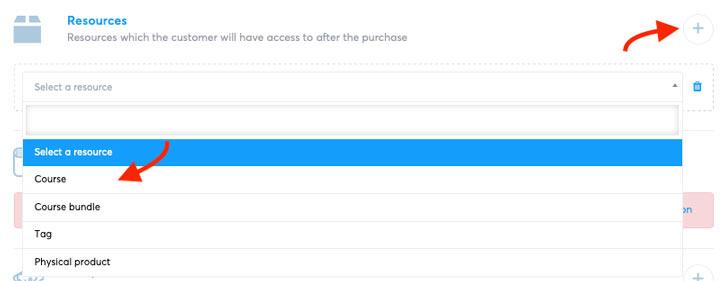
Ressursid võivad olla:
- Kursus.
- Kursuste komplekt (mitu kursust kokku pandud soodushinnaga).
- Silt.
- Füüsiline toode.
Saate valida ka hinnaplaanid. See toimib tellimuste ja toodete puhul, nagu liikmesaidid ja teie veebikursused.
Selle näite jaoks valime liikmelisuse kursuse. Teises rippmenüüs saate valida mis tahes enda loodud kursuse ja anda inimestele täieliku juurdepääsu või järk-järgult.
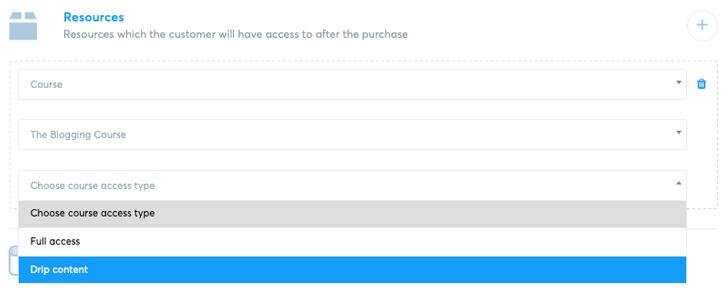
Kui reklaamite seda pakkumist ka affiliate turunduse kaudu, saate valida seda, kas teie affiliate ettevõtte jaoks on väljamakse viivitus.
Kursuse loomiseks Systeme.io-s avage peamenüüs lihtsalt Tooted/Müük, valige Kursused ja klõpsake nuppu "Lisa uus kursus".
Ärge unustage lisada silte kõigile oma klientidele, kui nad teie tooteid ostavad. Kui reklaamite seda pakkumist ja toodet uuesti oma meililistis, saate märkida need kliendid, kes on selle juba tellinud.
Oluline on oma kliente märgistada. Nii saadate õigeid e-kirju õigetele inimestele õigel ajal ja teenite rohkem raha.
Kuidas hallata oma meiliturundust systeme.io abil
Nüüd, kui oleme näinud, kuidas hallata kontakte ja müügitunneleid, näitan teile, kuidas Systeme.io e-kirju saata ja hallata.
Kui loote müügitunneleid, soovite saata meile ja kasutada meiliturundust.
Systeme.io peamenüü jaotises Meilid on kaks peamist funktsiooni: uudiskirjad ja kampaaniad.
Uudiskirjad
Uudiskiri on e-mail, mille saadate käsitsi oma kontaktlistile. Saate valida, millised sildid lisada ja välistada, ning muuta kõiki üksikasju.
Systeme.io uudiskirja loomiseks minge jaotisse Meilid > Uudiskirjad ja klõpsake nuppu Loo uudiskiri.

Näiteks võib see olla meil uue juulikuu pakkumise kohta. Saate muuta oma saatja nime mis tahes nimeks ja seejärel muuta oma saatja e-posti aadressi.
Teie meilide jaoks on olemas kahe suurepärase malliga visuaalne redaktor, kuid soovitan teil kasutada klassikalist redaktorit. On tõestatud, et lihtteksti e-kirjad konverdivad paremini, kuna need ei näe välja nagu kommertsmeil.
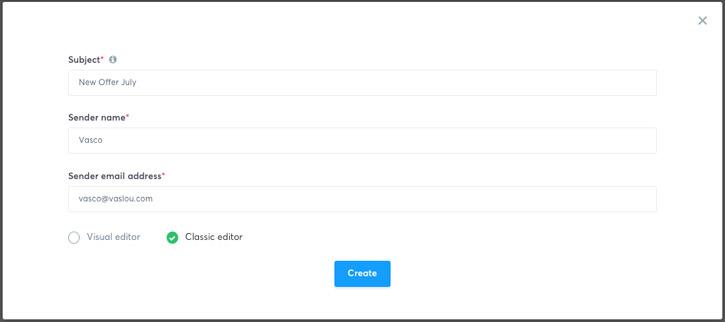
Klõpsake nuppu Loo. Teid suunatakse meiliredaktorisse, kus saate muuta oma meili sisu, lisada manuseid ning lisada silte jne.
Saadaolevate asendajate loend muudab teie e-kirjad äärmiselt isikupäraseks ja konverteerib tõenäolisemalt.
Samuti on olemas mugav tööriist, mille abil saate välistada inimesi jms.
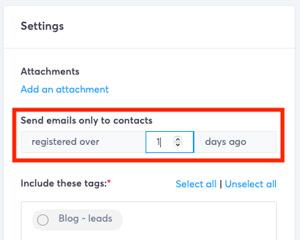
See on suurepärane idee, kui teil on juba käimas automatiseeritud meilikampaania, mille saadate uutele huvilistele.
Seejärel saate salvestada ja saata testmeili või salvestada ja ajastada uudiskiri.

Kampaaniad
Järgmiseks loome kampaania.
Klõpsake oma töölaua menüüs valikul Meilid > Kampaaniad ja seejärel nupul Create.
Oletame, et see kampaania on mõeldud 5-päevasele juhendamiskursusele. Saate lisada ka kirjelduse. Nüüd klõpsake "Salvesta kampaania".
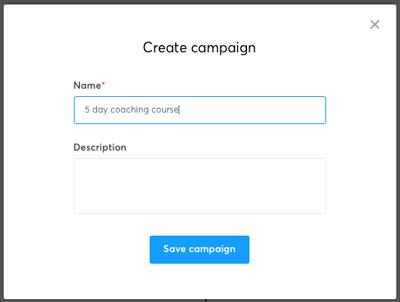
Selle kampaania muutmiseks valige see lihtsalt ja seejärel klõpsake nuppu "Lisa e-kiri". Teil palutakse luua e-kiri, nagu tegite uudiskirjas.
Oluline on märkida, et te ei saa oma saatja e-posti aadressina kasutada Gmaili ega Yahoo e-posti aadresse. Selle põhjuseks on DMARC-poliitika, mille kohaselt nad ei luba teil nendelt aadressidelt saata, kuna see pole nende serverist.
See on ka teie edastatavusele väga halb, seega soovitan tungivalt osta oma domeeninimi. Seejärel saate luua postkasti ja luua oma domeeninimega meiliaadressi, et neid konversioone tõsiselt suurendada.
Kui olete valmis, valige, kas soovite salvestada ja testmeili saata.

Statistika
Lõpuks vaatame viimast e-kirjade statistika valikut.
See meili juhtpaneel annab teile üksikasjaliku analüüsi kõigi teie saadetud ja loodud meilide kohta.
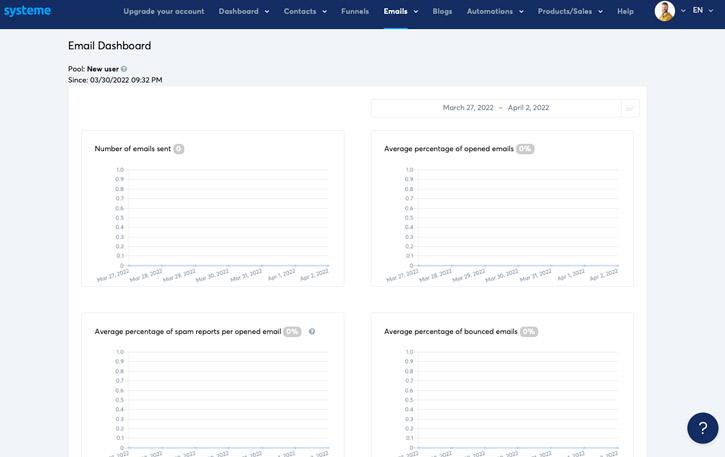
Teil on juurdepääs:
- Saadetud meilide täpne arv.
- Protsent, kui palju neid on avatud.
- Rämpspostiaruannete protsent iga avatud meili kohta. Need rämpspostiteated tähendavad, et keegi on käsitsi läinud ja teinud valiku „teata sellest kirjast rämpspost”.
- Meilide keskmine põrkamise protsent. See on seotud halva edastuse võimega.
Pidage meeles, et Systeme.io meilifunktsioonil on kaks peamist funktsiooni:
- Infolehed.
- Kampaaniad on automatiseeritud.
Siin on mõned olulised nõuanded: ärge tehke seda enda jaoks keeruliseks. Looge meilikampaania ja kirjutage ülevaade.
- Esimene email. Saate oma potentsiaalse huvilise kohale tuua, kui teil see on.
- Teine email. Võiksid ennast tutvustada ja natuke endast rääkida.
- Kolmas email. Vastamine.
Ja nii edasi ja nii edasi. Loomulikult sõltub teie meili sisu suuresti sellest, mida oma müügitunnelis reklaamite. Peamine on see, et soovite, et teie huvilised teaksid ja usaldaksid teid.
Tavaliselt ostavad inimesed emotsionaalsete tegurite põhjal. Nii et ärge kartke oma lugu rääkida.
Kampaania võib kesta viis päeva, kaks nädalat või isegi kuud. Nii et kui alustate, hoidke seda lihtsana.
Pärast ülevaate koostamist saate veeta ühe pärastlõuna neid e-kirju kirjutades ja seadistades. Niipea, kui see on tehtud, võite alustada.
Pidage meeles, et tehtud on parem kui täiuslik.
Kui teie meilikampaania on seadistatud, töötab see autopiloodil aastaid. Saate alati tagasi minna ja seda täiustamiseks muuta.
Veel üks suurepärane näpunäide on saata regulaarselt e-postiga uudiskirju. Koostage ajakava ja pidage sellest kinni, olgu see siis üks e-kiri kord nädalas, kaks korda nädalas või isegi kord kuus. Ärge lõpetage e-kirjade saatmist kuuks või kauemaks ja proovite seejärel tagasi tulla: inimesed on teid siis unustanud.
Kuidas automatiseerida oma ettevõtet systeme.io abil (tuleme selle juurde veel põhjalikumalt tagasi järgnevates juhistes!
Selles jaotises näitan teile, kuidas oma ettevõtet Systeme.io abil automatiseerida.
Automatiseerimisel on kaks peamist funktsiooni: reeglid ja töövood.
Kuidas süsteemiga reegleid/ülesandeid seadistada
Automatiseerimisreeglid on lihtsaim funktsioon teie ettevõtte automatiseerimiseks. Saate neid filtreerida nende päästiku tüübi ja toimingu tüübi alusel, kas need on aktiivsed või mitte.
Reegli loomiseks avage Automations > Reeglid ja klõpsake nuppu Lisa reegel.
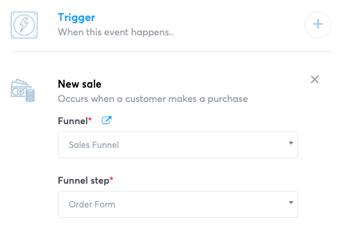
Nüüd loome käivitaja või sündmuse, mis toimub.
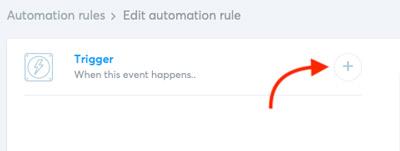
Nagu näete, on saadaval mitu päästikut. Selle näite puhul kasutame valikut „Uus müük”.
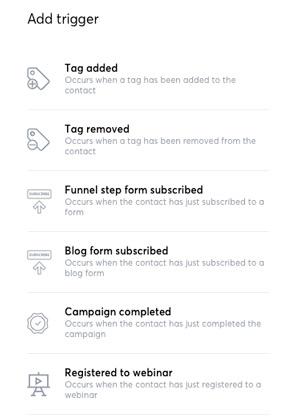
Saate valida, millisest tunnelist soovite seda uut müüki teha ja seejärel millisest tunneli etapist soovite seda teha.
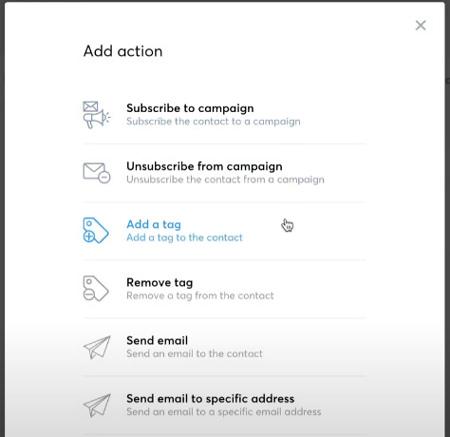
Järgmisena loote toimingu.

Nagu näete, saate lisada palju toiminguid. Selle näite puhul kasutan valikut „Subscribe to campaign”.
Valige kampaania, kuhu soovite kontakti liita.
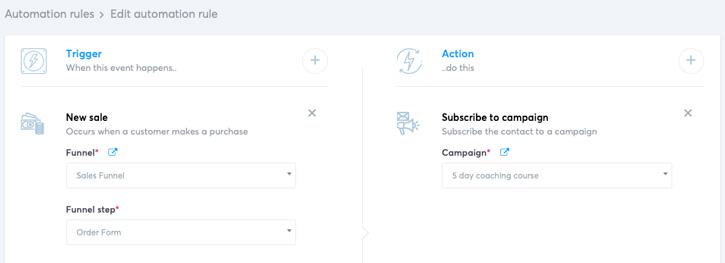
Ühe päästiku jaoks saate luua mitu toimingut. Näiteks võite oma kontaktile lisada ka sildi.
Teine toiming, mida peaksite seda tüüpi päästikule lisama, on meili saatmine konkreetsele e-posti aadressile. See on eriti kasulik, kui teie müügimeeskonnas on mitu liiget, keda tuleb alati müügist teavitada.
Kuidas systeme.io-s töövooge luua
Klõpsake oma Systeme.io töölaua valikul Automatiseerimine > Töövood ja seejärel nuppu Loo.
Selles näites panen selle nimeks Workflow 1.
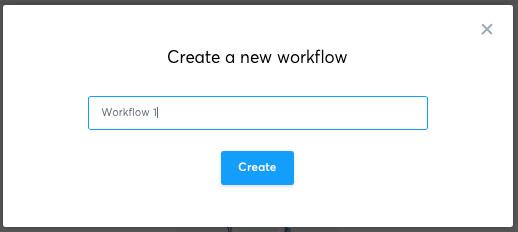
Töövoog on muutmiseks valmis.
Valige see, mille olete just loonud. Saate selle siit luua, kasutades seda kaunist visuaalset redaktorit, mis muudab töövood palju lihtsamini mõistetavaks (mõnikord võivad töövood olla keerulised protsessid).
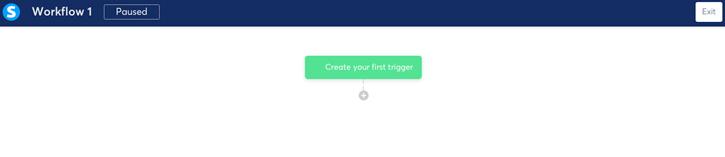
Kasutame töövooge oma äri automatiseerimiseks ja selle sees kontaktide haldamiseks.
Loome esimese päästiku.
Kujutagem ette, et meie päästik on tunneli vormi tellimus. See tähendab, et keegi on just vormi tellinud. Valige altpoolt leht, kus vorm asub. Selles näites kasutan meie testlehtri pigistamislehte. Klõpsake nuppu Loo.
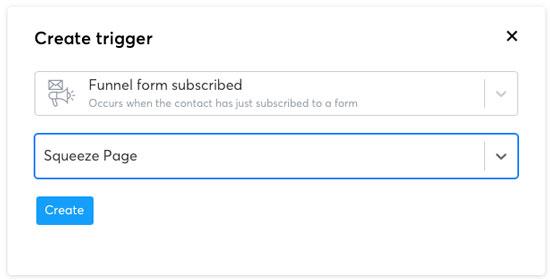
Olete just loonud oma esimese töövoo päästiku.
Järgmisena klõpsake päästiku all olevat ikooni +. Saate lisada toimingu, viivituse või otsuse.
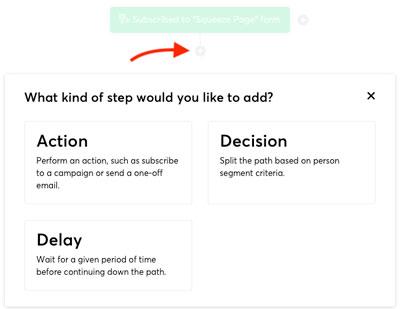
- Tegevus. Tehke toiming, näiteks lisage kampaania või saatke ühekordne e-kiri.
- Viivitus. Oodake teatud ajavahemik.
- Otsus. Jagage see inimeste segmendi kriteeriumide alusel.
Selle näite puhul kasutan viivitust. Võib-olla mõni päev pärast selle tunnelivormi tellimist saate alustada järgmise sammuga. Soovitan viivitust, et te ei ujutaks kohe oma sihtgruppi e-mailidega üle.
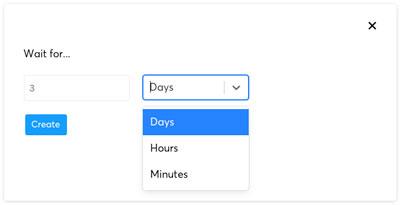
Nende seadetega ootate kolm päeva, enne kui järgmine asi juhtub. Klõpsake nuppu Loo.
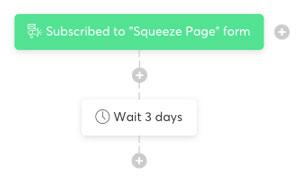
Järgmiseks, klõpsates viivituse all oleval ikoonil +, kuvatakse uuesti toiming, viivitus ja otsus. Kui valite Action, saate neile kampaania tellida.
Viimaseks, kuid mitte vähem tähtsaks, proovime teha otsuse.
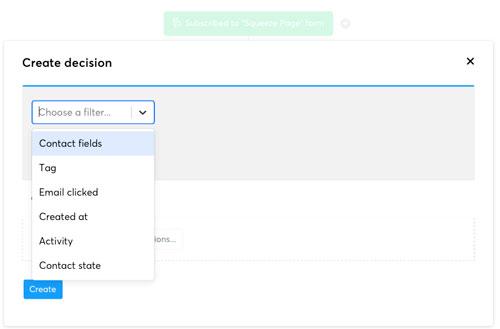
Siin on teil palju erinevaid valikuid: kontaktiväljad, silt, klikitud e-mail, tegevus ja kontakti olek.
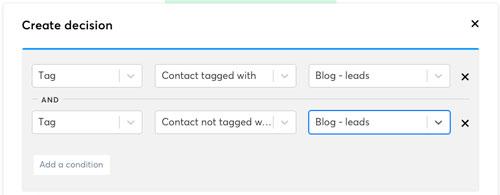
Oletame, et valime sildi. Esimene võiks olla märgistatud Blogi müügivihjetega. Teine otsus võib olla see, et nad otsustavad, et neid ei märgita blogi müügivihjetega.
Klõpsake nuppu Loo.
Nende tingimuste põhjal juhtub kaks erinevat asja.
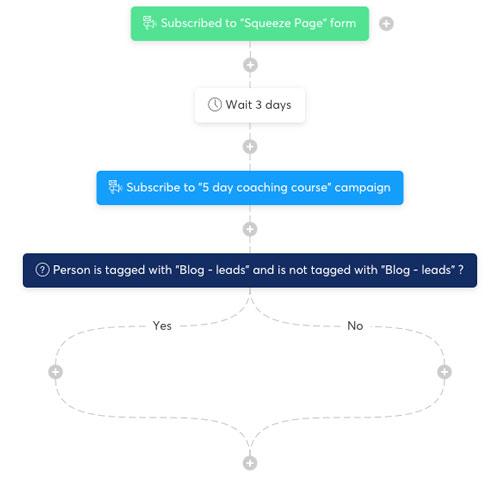
Nende otsuste põhjal saate luua uue toimingu. Nagu näete, on see lõputu ja teil on täielik kontroll oma töövoo üle.
Kuidas luua liikmelehti ja online kursuseid
Nüüd näitan teile, kuidas saate Systeme.io abil liikmelehti luua ja veebikursusi müüa.
Veebikursuste müümine on tegelikult tõesti tulus, kuid varem oli see keeruline protsess. Pidite võitlema WordPressi pluginatega, et oma sisu luua ja integreerida.
Nüüd on sellised tööriistad nagu Stripe ja PayPal selle palju lihtsamaks teinud.
Loome Systeme.io-ga kursuse.
Avage Systeme.io töölaual Tooted/Müük > Kursused ja klõpsake nuppu "Lisa uus kursus". Ma nimetan seda blogimise kursuseks.
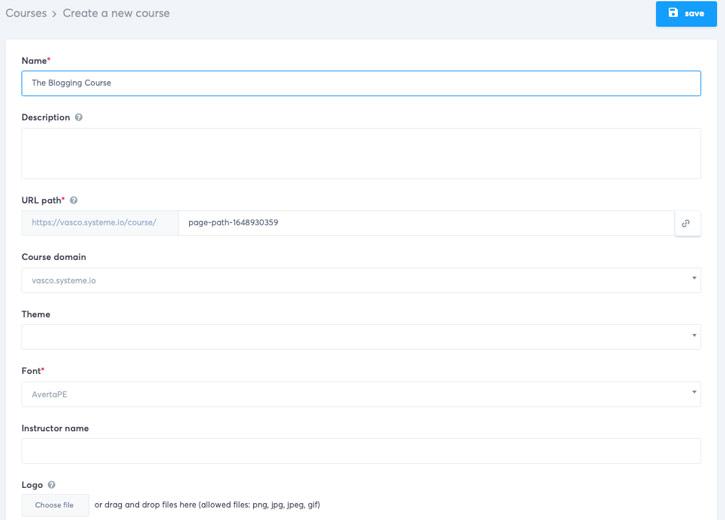
Siin saate lisada palju üksikasju, sealhulgas kirjeldust, URL-i teed, domeeni muutmist, teemat ja palju muud. Kuid praegu jätan vaikeseaded. Klõpsake nuppu Salvesta.
Nagu näete, on see leht tühi. Põhjus on selles, et ma pole ühtegi moodulit lisanud. Õppekava pole veel koostatud.
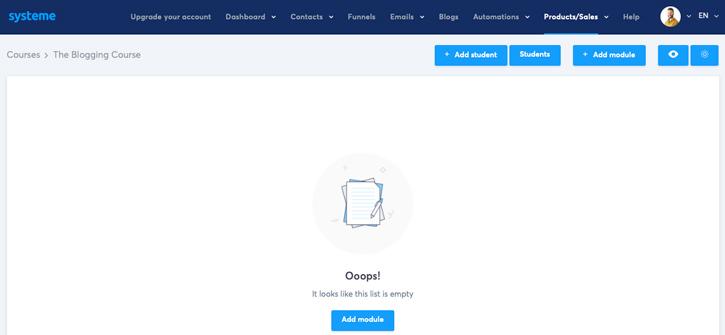
Klõpsake nuppu "Lisa moodul". Nimetage see moodul 1 ja klõpsake nuppu Salvesta. Olete just loonud oma esimese mooduli.
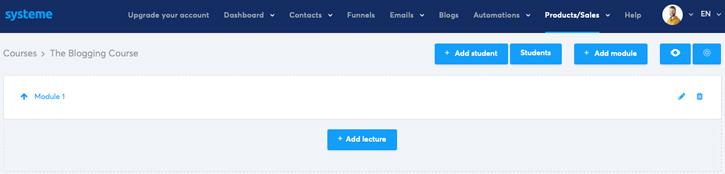
Nüüd saate sellesse moodulisse loenguid lisada.
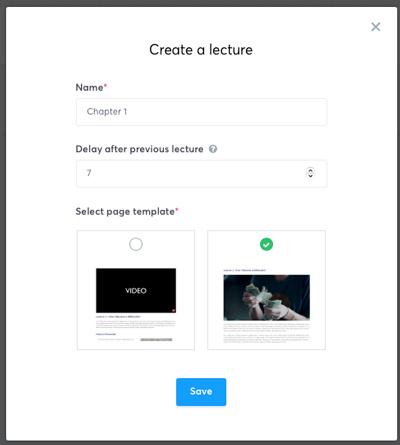
Panen sellele nimeks 1. peatükk. Saate ka selle sisu edasi lükata. Näiteks võite seitsme päeva pärast avaldada mõne muu loengu.
Valige lehe mall ja klõpsake nuppu Salvesta.
Pärast nupul Salvesta klõpsamist suunatakse teid loengu redaktorisse. Siin saate liigutada üksusi soovitud järjekorras ja muuta loengut selliseks, nagu soovite. Kui olete lõpetanud, klõpsake nuppu "Salvesta muudatused" ja väljuge redaktorist.
Suurepärane funktsioon on see, et saate loengut ka dubleerida.

Terve teise loengu seadistamise asemel võite esimest redigeerida.
Kui ühendate selle kursuse oma müügitunneliga, saate oma klientidele pakkuda kaks võimalust.
1. Et saada kogu kursus ühest kohast.
2. Või sisu järk-järgult. Igaüks, kes selle valib, saab sisu pärast teie määratud päevade arvu.
Saate lisada võimalikult palju mooduleid, peatükke ja loenguid. Samuti saate neid pukseerida, et neid ümber järjestada, sealhulgas liigutada loenguid erinevatesse moodulitesse.
Nendele loengutele juurdepääsu müümiseks minge oma makselehele ja lisage see ressursina, millel on juurdepääs sellele liikmesaidile. Valige Funnels (müügitunnelid) töölaualt oma tunnel ja seejärel tellimisvorm.
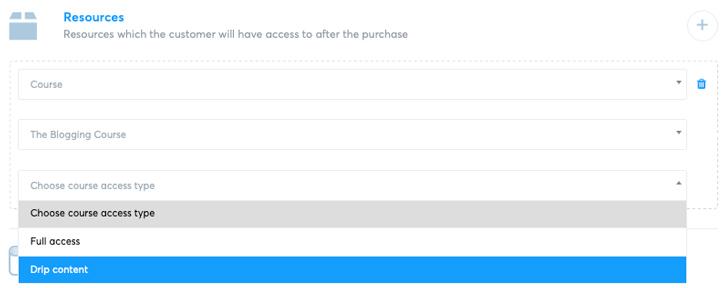
Nagu näete, saate otsustada, kas sisu on järk-järguline või täismahus ja tegelikult saate anda inimestele ka tasuta juurdepääsu.
Kokkuvõtteks:
Nagu näete, on Systeme.io võimas tööriist, mis võib enamikule veebiettevõtetele märkimisväärselt kasu tuua.
Ja parim osa on see, et isegi kui teil pole veebiettevõtet, võite hakata nende funktsioonide kallal askeldama ja õppima, kuidas neid tasuta rakendada ning luua oma online äri kasutades võimast tööriista ning müügitunneleid.
Systeme.io pakub tasuta paketti kuni 2000 kontaktiga, kolme müügilehtrit, piiramatut õpilaste ja failide salvestusruumi, automatiseerimisreegleid, meilikampaaniaid ja palju muud.
Ja kui soovite alustada veebiäri, teil pole aimugi, mida teha, ja soovite õppida eduka ja jätkusuutliku veebiäri põhimõtteid, soovitan teil alustada "võtmed kätte" valmis äri lahendusega. Arvukad inimesed saavad sellega suurepäraseid tulemusi ja olen kindel, et ka teie saate, kui pingutate.
Loodan, et sellest õpetusest oli mingit abi. Jagage julgelt oma kogemusi kommentaarides.
LIITU KA MEIE KOGUKONNAGA FB-s!
Kogukond, kus saad õppida mikroäri looma, saad küsimustele vastuseid, saad erinevaid lisaboonuseid ning teenuseid.

👉